


Teams for tillitsvalgte
For at de tillitsvalgte i Tekna skal ha gode verktøy i jobben som tillitsvalgt og for å kunne samarbeide og samhandle med andre tillitsvalgte i sitt styre eller utvalg, har vi opprettet en egen Teams-løsning for de tillitsvalgte i Tekna og i de tilknyttede foreningene. Normalt er løsningen referert til som “Teams for tillitsvalgte”.
Innlogging til «Teams for tillitsvalgte»
Det flere mulige innganger til «Teams for tillitsvalgte». Av ulike grunner foretrekker noen å bruke Teams-programmet på PC/MAC, noen foretrekker Teams i nettleser, mens andre ønsker å bruke Teams på mobilen. Nedenfor er en gjennomgang av ulike måter å logge inn og bruke «Teams for tillitsvalgte».
De fleste foretrekker å bruke Teams-programmet på PC og vi anbefaler normalt dette. Men det kan være enkelte som ikke kan bruke dette f.eks. pga restriksjoner hos arbeidsgiver og da kan nettleser eller mobil være mulige alternativer.
Som nevnt foretrekker de fleste å bruke «Teams for tillitsvalgte» i Teams-programmet på sin PC. Microsoft fikk støtte for å kunne bytte mellom flere kontoer i programmet for ett par år siden. For de fleste er derfor dette den beste løsningen. Nedenfor beskrives fremgangsmåten for å legge til tekna.net-kontoen (Teams for tillitsvalgte) i Teams-programmet på PC.
NB! For tiden virker dessverre ikke Vipps med Teams for tillitsvalgte på PC for de fleste brukere. Alle må bruke e-post/mobil med kode og passord. Microsoft og Vipps jobber med å løse problemet med innlogging med Vipps, men når dette vil være løst er usikkert.
- Åpne programmet “Microsoft Teams” på din PC.
- Klikk på bildet/ikonet ditt øverst til høyre i Teams. I menyen som kommer opp klikker du på «Legg til ny konto». Se bilde.
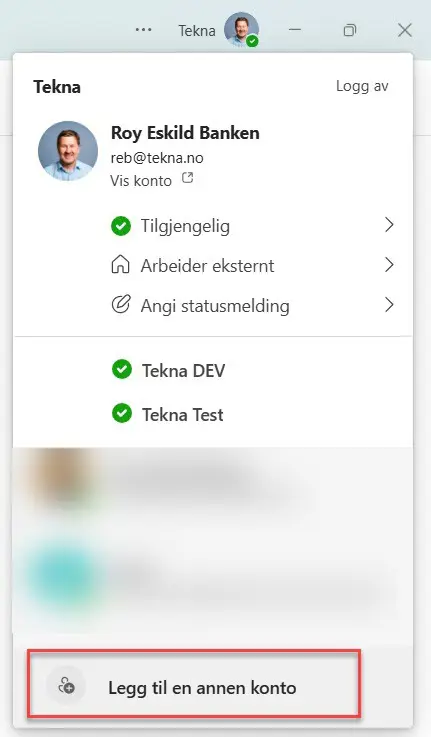
- Følg deretter den veiviseren som kommer opp. Oppgi tekna.net-brukernavnet ditt som konto. Dersom du er usikker på hva dette brukernavnet er så kan du bare skrive «[email protected]» og så finner løsningen riktig din bruker i neste steg.
- Etter dette så kommer du til en ny innloggingsside med Tekna-logo. Her oppgir du samme brukernavn og passord som du bruker for å logge på tekna.no. NB! For tiden fungerer ikke innlogging med Vipps for de fleste av brukerne og du MÅ derfor benytte e-post/mobil med kode og passord for å logge inn.
- På egen PC anbefaler vi å sjekke av at innloggingen skal huske deg i 90 dager. Det er mer brukervennlig når Microsoft ber om daglig bekreftelse på innloggingen din.
- Du er nå inne i «Teams for tillitsvalgte» og kan enkelt bytte mellom de ulike kontoene ved å velge konto i menyen som vist i bildet på denne siden.
Lykke til med brukes av «Teams for tillitsvalgte».
Som nevnt foretrekker de fleste å bruke «Teams for tillitsvalgte» i Teams-programmet på sin PC eller MAC. Microsoft fikk støtte for å kunne bytte mellom flere kontoer i programmet for ett par år siden. Dette er også støtte i Teams-programmet på MAC.
For de fleste er derfor dette den beste løsningen. Nedenfor beskrives fremgangsmåten for å legge til tekna.net-kontoen (Teams for tillitsvalgte) i Teams-programmet på MAC:
- Åpne programmet “Microsoft Teams” på din MAC.
- Klikk på bildet/ikonet ditt øverst til høyre i Teams. I menyen som kommer opp klikker du på «Legg til ny konto». Se bilde.
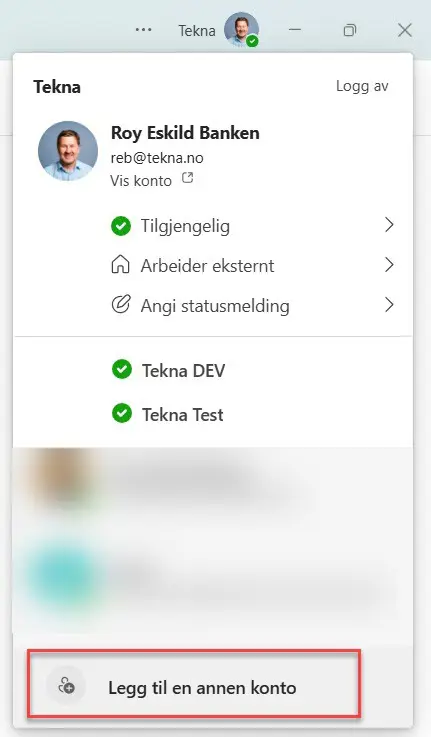
- Følg deretter den veiviseren som kommer opp. Oppgi tekna.net-brukernavnet ditt som konto. Dersom du er usikker på hva dette brukernavnet er så kan du bare skrive «[email protected]» og så finner løsningen riktig din bruker i neste steg.
- Etter dette så kommer du til en ny innloggingsside med Tekna-logo. Her kan du bruke Vipps eller logge på med samme brukernavn og passord som du bruker for å logge på tekna.no.
- Du er nå inne i «Teams for tillitsvalgte» og kan enkelt bytte mellom de ulike kontoene ved å velge konto i menyen som vist i bildet på denne siden.
Lykke til med brukes av «Teams for tillitsvalgte».
Dersom du foretrekker å bruke «Teams for tillitsvalgte» i nettleser er det ett par ting som er viktig å huske på. Har du også en annen konto knyttet til Teams på samme PC så bør du enten lage enn egen profil til «Teams for tillitsvalgte» i nettleseren eller bruke et Inkognito/InPrivate-vindu. Bakgrunnen for anbefalingene ovenfor et at det kan oppstå utfordringer med rettigheter og tilganger med andre teamskontoer.
Nedenfor er noen tips som kan være til hjelp når man bruker “Teams for tillitsvalgte” i nettleser.
Jeg bruker «Teams for tillitsvalgte» med Chrome som nettleser.
Det er to måter å gjøre dette på:
Alternativ A) Fra et “Inkognito-vindu” (Denne løsningen er enklest når du ikke bruker Teams for tillitsvalgte regelmessig.)
- Åpne et inkognitovindu i Chrome ved enten å trykke Ctrl+Shift+N eller velger “Nytt inkognitovindu” fra menyen (3 loddrette prikker) oppe i høyre hjørne.
- Åpne denne lenken
Oppgi brukernavn: …@tekna.net
Følg Tekna-innlogging med enten Vipps eller e-post/telefon.
Alternativ B) Fra en egen Chrome-profil (Denne løsningen er mest hensiktsmessig når du bruker Teams for tillitsvalgte regelmessig.)
- Trykk på bilde/personsymbol opp i høyre hjørne (ved siden av de 3 loddrette prikkene).
- Velg “Legg til en Chrome-profil” nederst i menyen som kommer opp. I neste vindu velger du “Forbli avlogget” når du skal konfigurere ny profil.
- Velg deretter standard søkemotor (etter eget ønske). Skriv deretter inn et ønske navn på profilen (f.eks “Tekna”), og trykk “Ferdig”. Nå er profilen opprettet. Dette er en engangsjobb og profilen kan velges neste gang du skal inn i Teams for tillitsvalgte ved å klikke på bilde/personsymbolet oppe i høyre hjørne.
- Åpne denne lenken (Lenken kan med fordel bokmerkes slik at du finner tilbake til den neste gang.)
Oppgi brukernavn: …@tekna.net
Følg Tekna-innlogging med enten Vipps eller e-post/telefon.
Jeg bruker «Teams for tillitsvalgte» med Edge som nettleser
Det er to måter å gjøre dette på:
Alternativ A) Fra et “InPrivate-vindu” (Denne løsningen er enklest når du ikke bruker Teams for tillitsvalgte regelmessig.)
- Åpne et InPrivate-vindu i Edge ved enten å trykke Ctrl+Shift+N eller velge “Nytt InPrivate-vindu” fra menyen (3 vannrette prikker) oppe i høyre hjørne.
- Åpne denne lenken
Oppgi brukernavn: …@tekna.net
Følg Tekna-innlogging med enten Vipps eller e-post/telefon.
Alternativ B) Fra en egen Profil i Edge (Denne løsningen er mest hensiktsmessig når du bruker Teams for tillitsvalgte regelmessig.)
- Trykk på bilde/personsymbol opp i høyre hjørne (ved siden av de 3 vannrette prikkene).
- Velg “Konfigurer ny personlig profil” i menyen som kommer opp. I neste vindu velger du “Start uten dataene dine” når du skal konfigurere ny profil. Svar på neste spørsmål og velg deretter “Bekreft og begynn å surfe”. Fullfør veiviseren ved å svare på de neste spørsmålene og så er ny profil opprettet. Dette er en engangsjobb og profilen kan velges neste gang du skal inn i Teams for tillitsvalgte ved å klikke på bilde/personsymbolet oppe i høyre hjørne.
- Åpne denne lenken (Lenken kan med fordel bokmerkes slik at du finner tilbake til den neste gang)
Oppgi brukernavn: …@tekna.net
Følg Tekna-innlogging med enten Vipps eller e-post/telefon.
Generelt tips: Hvis du ikke vet ditt tekna.net-brukernavn så kan man skrive f.eks. [email protected] Dette vil uansett ta deg til riktig innlogging. Og når du logger deg inn så vil du kobles til riktig tekna.net-bruker i denne prosessen.
Dersom du har Teams-app'en installert på mobilen din så kan du hoppe over første sted nedenfor.
- Gå til AppStore eller Google Play for å laste ned og installere appen for “Microsoft Teams”.
- Start med å åpne Teams-appen på mobilen.
- Når man er inne i app-en så gå inn i menyen øverst på venstre side (klikke på bildet av deg eller ikonet med bokstaver). Da får du opp en meny som ser omtrent ut som det nedenfor. Her velger du «Legg til konto» nederst på siden.
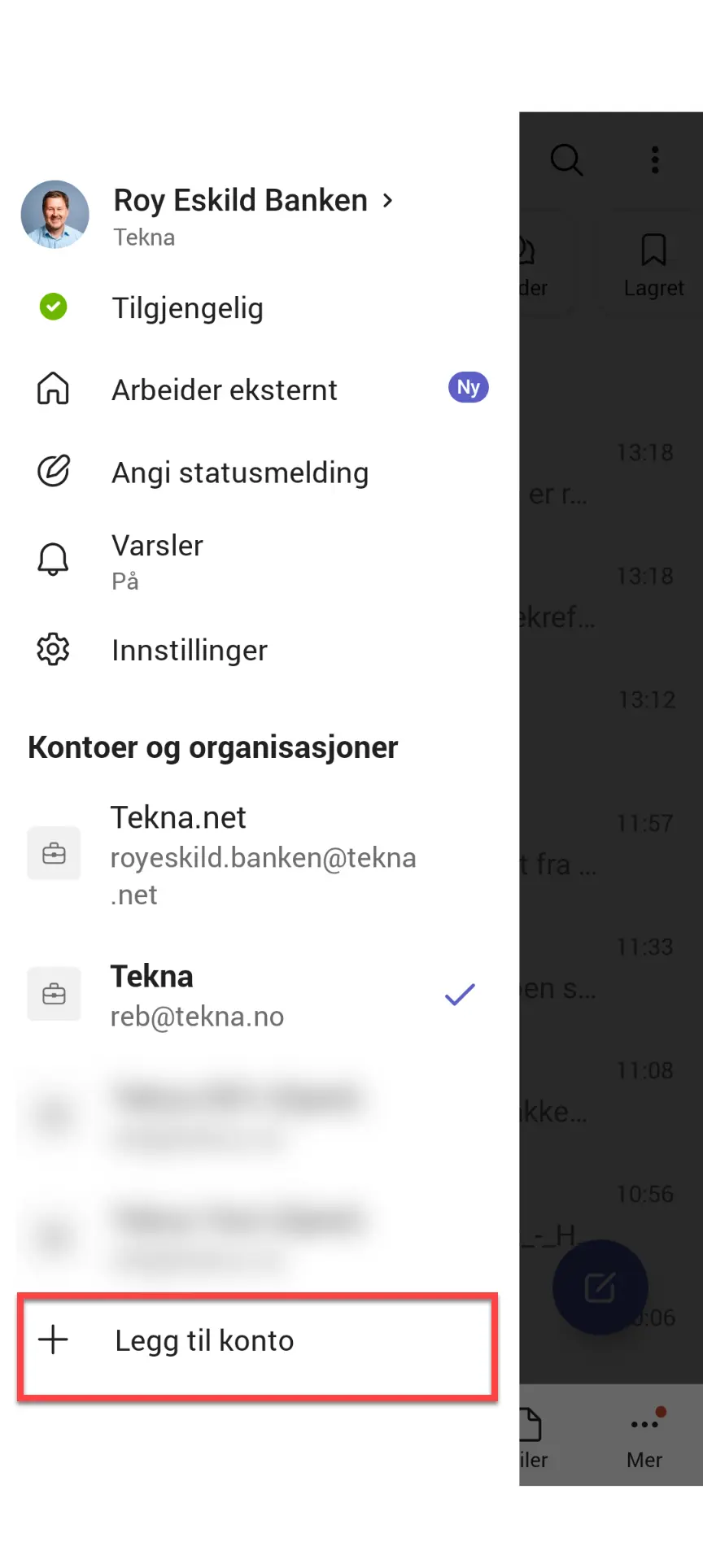
- Når «Legg til konto» er valgt kommer du til en ny side hvor du oppgir ditt tekna.net-brukernavn. Klikk på “Neste” for å gå videre.
- På neste side kommer til en ny side med Tekna-logo. Her kan du velge mellom innlogging med Vipps eller med e-post/mobil. Dersom du velge sistnevnte oppgir du det samme bruker og passord som du bruker for å logge inn på tekna.no.
Når dette er gjort er kontoen i Teams for tillitsvalgte lagt til i Teams og klar til bruk. Du bytter konto ved å trykke på bildet/ikonet oppe i venstre hjørne.
Spørsmål og svar
Hva er Microsoft teams?
Microsoft Teams i Office 365 er det nye verktøyet for samarbeid i en virksomhet.
Teams inneholder en komplett nettbasert sosial og møte-løsning. Her kan du både være vert for telefon-, video- og webkonferanser med alle i eller utenfor organisasjonen din, eller benytte Teams til den daglige kommunikasjonen internt i virksomheten eller teamet.
I Microsoft Teams får du funksjoner som planleggingsassistanse, notattaking, deling av skrivebord, opplasting av filer og chatmeldinger i samme program.
Noen tjenester i Microsoft Teams:
- Nettmøter
- Videokonferanser
- Anrop
- Direkte meldinger
- Gruppe-chat
- Skjermdeling
- Fildeling
Hvilke Office365-programmer tilbys i denne løsningen?
I denne løsningen tilbyr Tekna følgende Office365-programmer til de tillitsvalgte i tillegg til Microsoft Teams:
- Word
- Excel
- PowerPoint
- Outlook
Vi vil også etterhvert tilby nye tjenester og løsninger gjennom programmene blant annet Sharepoint og PowerApps.
Vi har valgt å holde noen Office365-programmer utenfor løsningen, det vil si at disse ikke er tilgjengelig for brukerne. Dette gjelder på nåværende tidspunkt følgende programmer:
- Yammer
- Flow
- Forms
Heller ikke mer ukjente programmer som StaffHub og Kaizala er tilgjengelig i denne i løsningen.
Hvor kan jeg laste ned Microsoft Teams-appene?
Du kan laste ned programmer for pc og mobil på Microsoft sine nettsider.
App for å bruke Teams på mobil kan lastes ned fra App Store (for iPhone) eller Play-butikk (for Android-telefoner).
Hovedteam og fellesteam
I Tekna har vi som utgangspunkt to ulike typer team; hovedteam og fellesteam.
Et hovedteam er for et enkelt styre, utvalg eller komite. Der er kun de som er med i dette styret som har tilgang til dette teamet.
Et fellesteam er et team hvor flere styrer, utvalg og komiteer har tilgang. Eksempler på dette er "Alle tillitsvalgte i avdelingene" eller "Alle tillitsvalgte i sentrale styrer og utvalg" eller lignende.
Hva er anbefalte varslinger for Teams for tillitsvalgte?
Du kan selv bestemme hvilke varslinger du ønsker når du velger tekna.net brukeren din i Teams. Men her er noen anbefalinger på hvordan bruke varsling i Teams.
Når du skriver et innlegg:
- Du kan bruke @ tegnet og navnet på personen slik at den personen får et varslet når han eller hun blir tagget.
- Ønsker du at hele teamet skal få ett varsel på at noe har skjedd i innlegg kan du tagge med @og teamets navn.
Anbefalte varsel innstillinger i Teams:
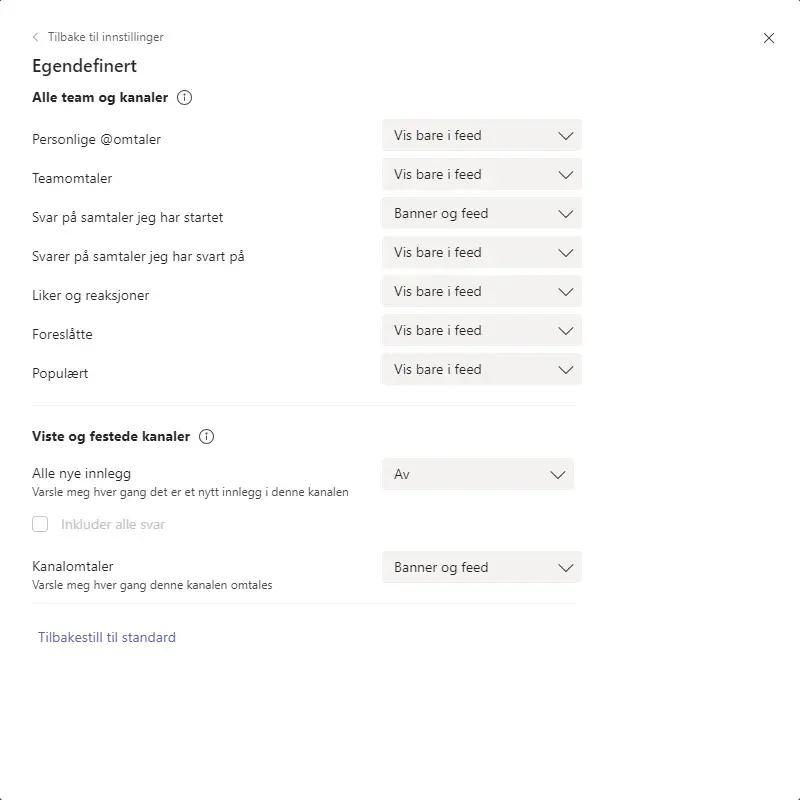
- Under innstillinger i Teams og varsler kan dere velge «egendefinerte» og legge inn følgende anbefalinger. Men dere kan selvfølgelig bestemme hva dere ønsker selv.
Kan vi opprette egne Team?
Det er ikke mulig å opprette egne Team. All administrasjon av "Teams for tillitsvalgte" i Tekna styres fra vårt medlemsregister. Det er kun komiteer/styrer/utvalg/grupper som får egne team. I tillegg har vi opprettet noen fellesteam som samler flere komiteer/styrer/utvalg/grupper.
Skal noen i et Team samhandle uten andre er det mulig å opprette såkalte private kanaler eller benytte gruppe-chat.
Kan vi invitere gjester inn i vårt Team?
Det er ikke mulig å invitere andre inn i et team enn de som er registrert i komiteen/styret/utvalget/gruppen i vårt medlemssystem.
Gjester kan derimot inviteres i et videomøte eller en videokonferanse.
Hvordan opprette en gruppechat?
I Teams er det mulig å ha både en-til-en-chat og gruppechatter.
Hvis du vil vite mer om hvordan starte en gruppechat anbefaler vi denne artikkel på Microsoft sine nettsider.
Bør vi opprette flere kanaler i Teamet?
I et Team kan man ha flere kanaler. Alle team har minst en kanal som heter "Generelt".
Dersom det er mye aktivitet i teamet kan det være hensiktsmessig å dele inn i kanaler etter prosesser, prosjekter eller på annen måte. Dersom man har lite erfaring med Teams fra tidligere anbefaler vi at man ser ann bruken før man oppretter mange kanaler.
Det er mulig å opprette både åpne og private kanaler. Private kanaler må foreløpig opprettes manuelt av administrator. Vi jobber med en løsning for å at brukerne skal kunne gjøre dette selv.
Husk også at gruppe-chat kan være et alternativ til nye kanaler.
Hvilken mappestruktur bør vi ha?
I Teams er det et filarkiv under hver kanal. Tekna har ikke utarbeidet noen standard struktur hverken for kanaler eller mapper. De som bruker løsningen har svært ulike behov og prosesser, og inntil videre legges derfor ingen føringer på mappestruktur eller kanaler.
Jeg finner ikke svar på mine spørsmål her. Hva gjør jeg?
Hvis du ikke finner svar på dine spørsmål her så ta kontakt med din styresekretær / DK-leder / studentrådgiver eller annen kontaktperson i Tekna.
Hvor finner jeg mer informasjon om Teams?
Du finner mer informasjon om Teams på følgende steder:
Finnes det en "Quick start guide" for Microsoft Teams?
Ja, Microsoft har laget en hurtigstartveiledning ("Quick Start Guide") for Microsoft Teams.
Finnes det noen opplæringsvideoer om Microsoft Teams?
Ja, Microsoft har en samlet en del opplæringsvideoer om Teams her.
Det å være medlem av en fagforening er en sensitiv personopplysning. Derfor må alle opplysninger knyttet til medlemmene behandles forsvarlig. Riktig bruk av Teams for tillitsvalgte kan gi bedre personvern enn andre løsninger. Her er det viktigste du må være klar over.
- Det er bare registrerte tillitsvalgte i Tekna som skal bruke Teams for tillitsvalgte. Av personvernhensyn har vi slått av muligheten for å invitere andre inn i løsningen.
- Lønnsopplysninger som identifiserer medlemmer, og personopplysninger relatert til enkeltsaker, skal ikke lagres i Teams for tillitsvalgte.
- Video-opptak skal skje etter Teknas retningslinjer om dette.
- Møtearrangør må alltid informere på forhånd om at møtet blir tatt opp, hvordan opptaket skal brukes og hvor lenge det skal lagres (hovedregel er 60 dager).
- Alle som deltar i møter i Tekna-regi skal ha rett til ikke å bli filmet eller tatt lydopptak av. Rent praktisk kan man velge å forlate møtet, eller slå av kameraet og mikrofonen.
- Sett dere inn i disse ressursene:
Teknas personvernveileder
Retningslinjer for video-opptak av møter i Tekna
Kort e-læringskurs om personvern
Tillitsvalgt i Tekna
Tekna har 4000 tillitsvalgte som jobber for å gi medlemmene våre best mulig arbeidsvilkår, lokaltilbud og fagutvikling. Noen tillitsvalgte fungerer som talspersoner overfor ledelsen i f.eks. lønnsforhandlinger, mens andre fokuserer på å gi medlemmene et godt fagtilbud gjennom møteplasser, kurs og seminarer.